
Cómo entrar al panel
- Abre tu navegador y entra a la dirección de tu tienda añadiendo
/wp-adminal final (por ejemplowww.tutienda.com/wp-admin). - Escribe tu usuario y contraseña de administrador.
- Entrarás al Escritorio (Dashboard). Todo lo que verás a continuación está en el menú lateral izquierdo, que es tu centro de control.
Modificar la página de inicio (Home)
El tema Electro organiza la portada por "bloques" (banners, carruseles de productos, categorías destacadas). Tienes dos formas de editarla.
Opción A — Personalizador (la más visual y recomendada)
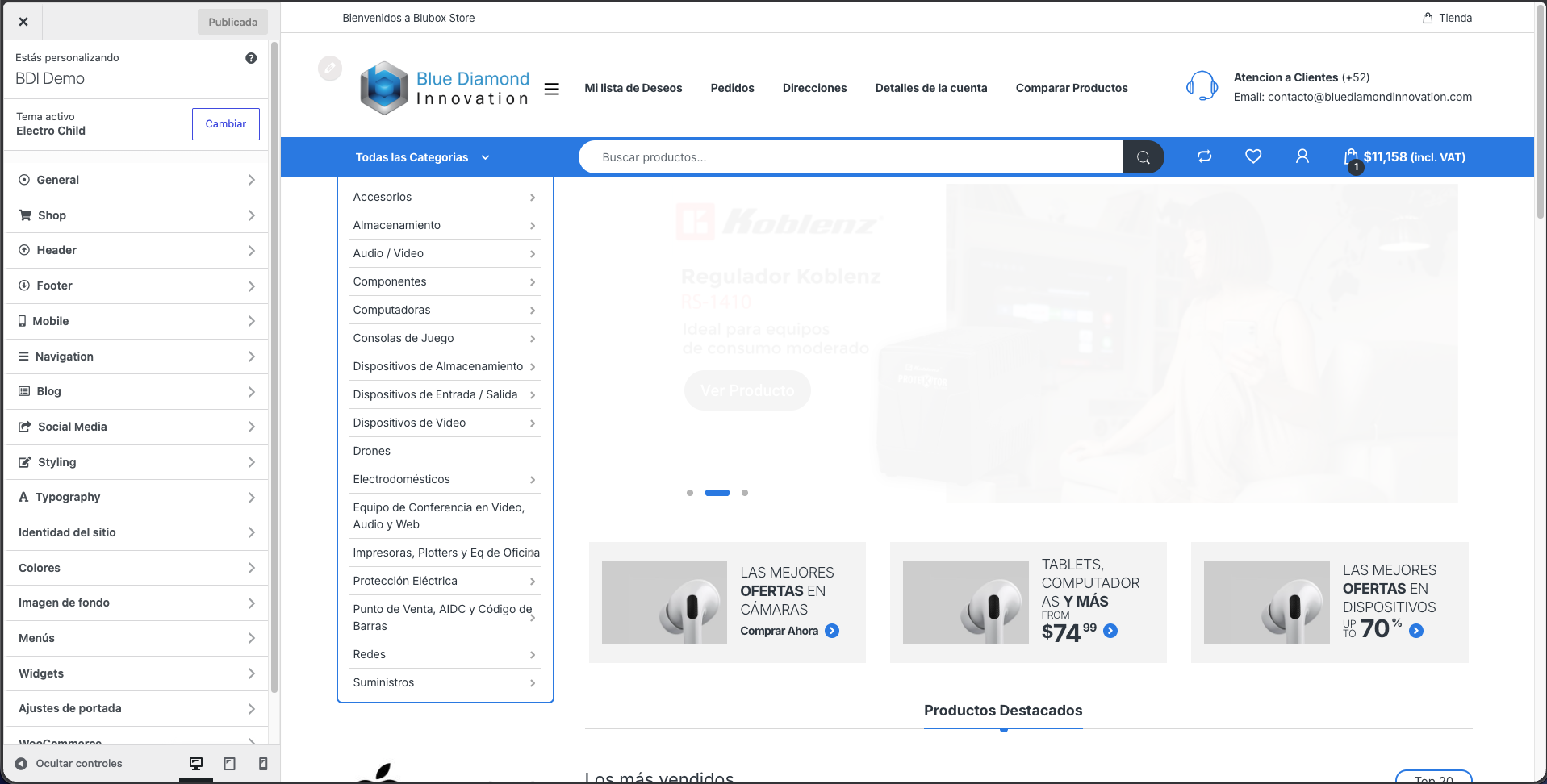
- En el menú lateral ve a Apariencia → Personalizar.
- Se abre una vista con tu tienda a la derecha y las opciones a la izquierda.
- Ahí puedes ajustar:
- Los banners / diapositivas del carrusel principal (imagen, texto y el botón con su enlace).
- Las secciones de productos que aparecen (destacados, más vendidos, ofertas).
- Los bloques de categorías y su orden.
- Logo, colores y menús de la cabecera.
- Cada cambio se ve en tiempo real. Cuando quede como quieres, pulsa el botón Publicar (arriba a la izquierda). Si no publicas, no se guarda.
Opción B — Editar la página de inicio directamente
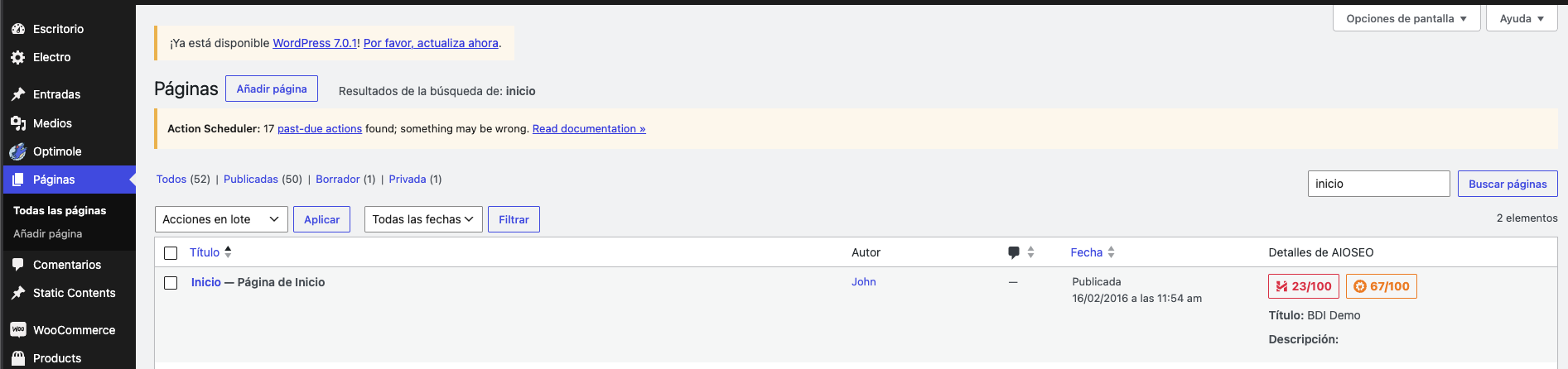
- Ve a Páginas → Todas las páginas.
- Busca la que dice "Inicio" o "Home" (suele tener la etiqueta Página de inicio).
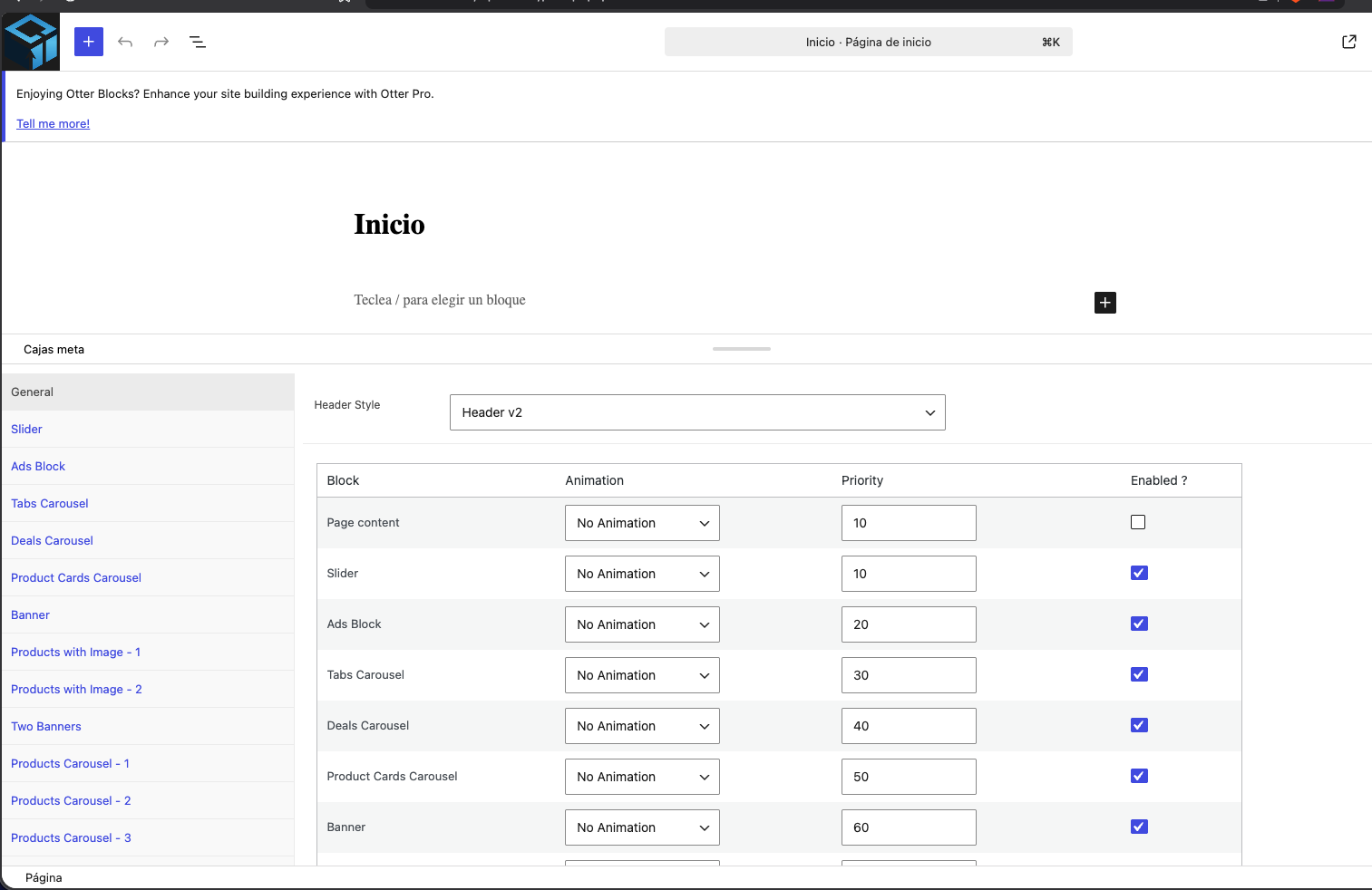
- Ábrela, edita los bloques de contenido y pulsa Actualizar.
Dónde ver los usuarios registrados
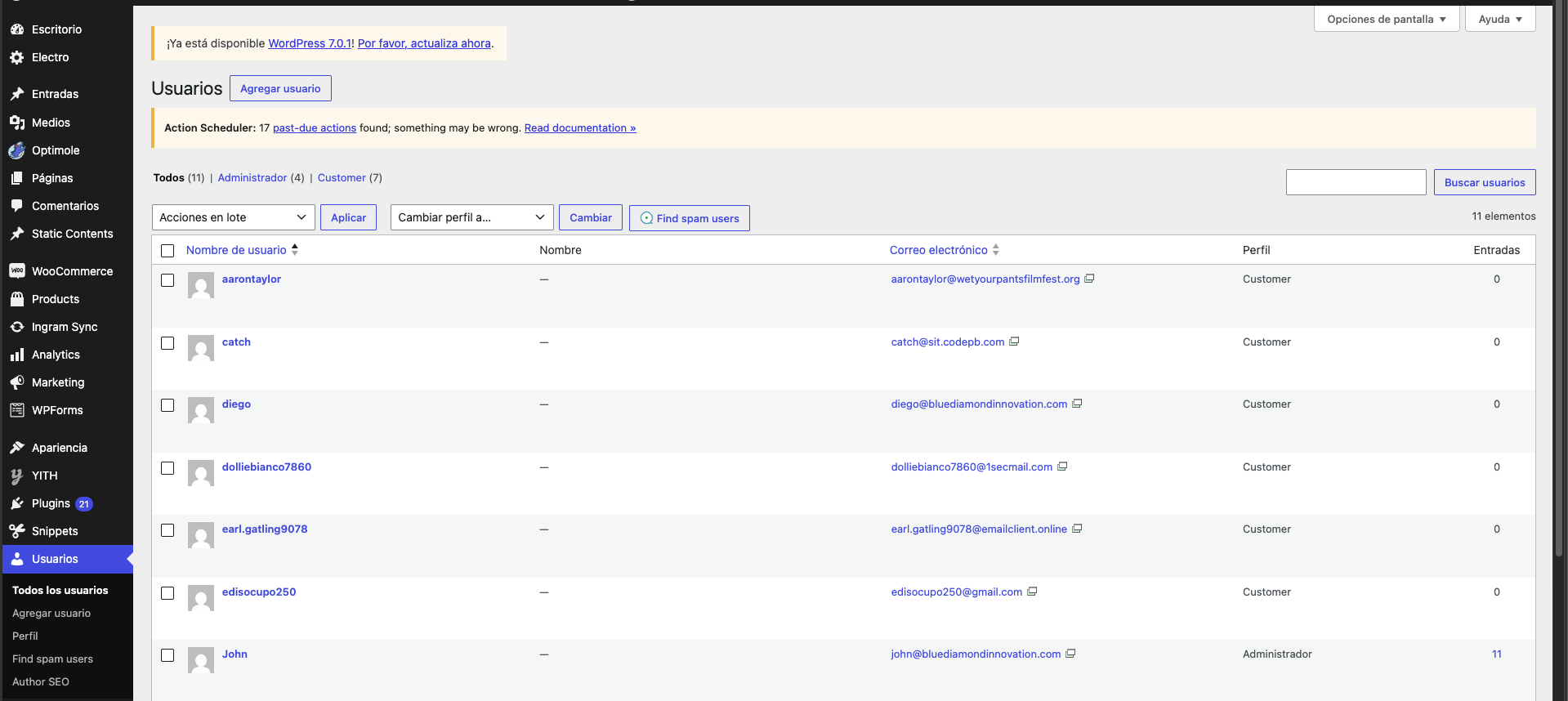
- En el menú lateral ve a Usuarios → Todos los usuarios.
- Verás la lista completa: nombre, correo electrónico y rol (por ejemplo Cliente, Administrador).
- Arriba puedes filtrar por rol y usar el buscador para encontrar a alguien por nombre o correo.
- Al pasar el cursor sobre un usuario aparece Editar, donde puedes ver o cambiar sus datos, su rol y restablecer su contraseña.
Dónde ver los productos
- En el menú lateral ve a Productos → Todos los productos.
- Verás el catálogo completo con: imagen, nombre, SKU (código), inventario/stock, precio y categorías.
- Herramientas de esa pantalla:
- Buscador (arriba a la derecha) para localizar por nombre o SKU.
- Filtros por categoría y por estado de stock (En existencia / Agotado).
- Ordenar por nombre, precio o fecha con clic en los encabezados de columna.
Cómo crear un producto nuevo
Para productos propios (los que no vienen de Ingram):
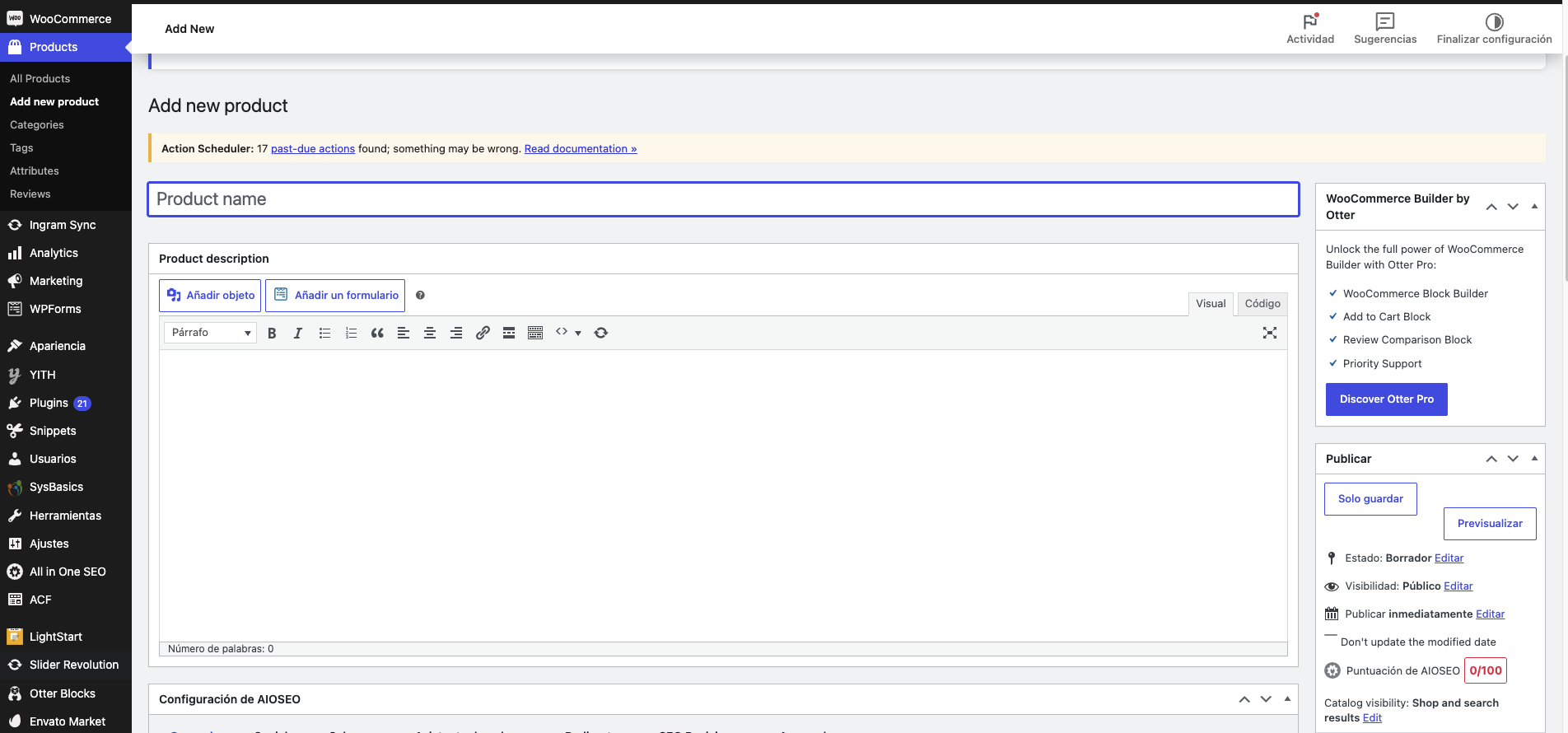
- Ve a Productos → Añadir nuevo.
- Rellena los campos principales:
- Nombre del producto (arriba).
- Descripción larga (el cuadro grande): características, detalles, beneficios.
- Descripción corta: el resumen que aparece junto al precio.
- En el bloque Datos del producto:
- Tipo: normalmente Producto simple.
- Pestaña General → el precio normal y, si aplica, el precio rebajado.
- Pestaña Inventario → el SKU y si quieres gestionar inventario.
- Pestaña Envío → peso y dimensiones si el envío se calcula por eso.
- A la derecha: Categorías, Etiquetas, Imagen del producto (foto principal) y Galería (fotos adicionales).
- Cuando esté listo, pulsa Publicar. Si aún no quieres mostrarlo, usa Guardar borrador.
Cómo usar el plugin de Margen de Utilidad
Este plugin hace que, sobre el precio que llega de Ingram, la tienda sume automáticamente tu ganancia antes de mostrar el precio al cliente. Así no calculas precio por precio a mano.
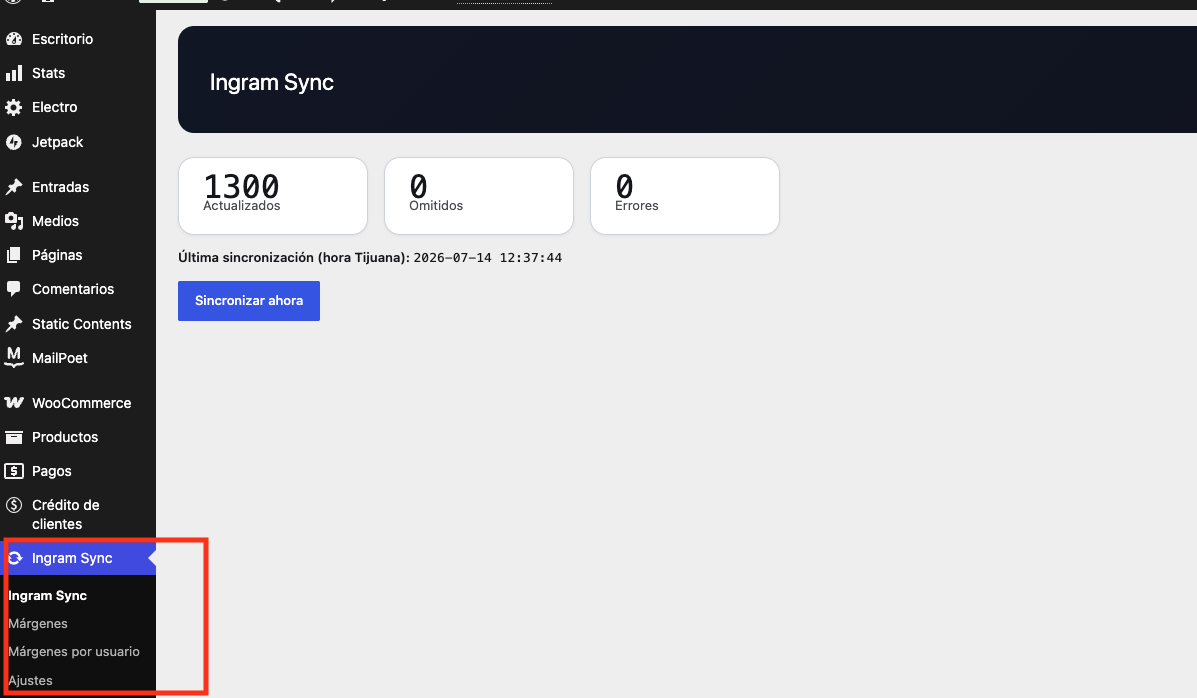
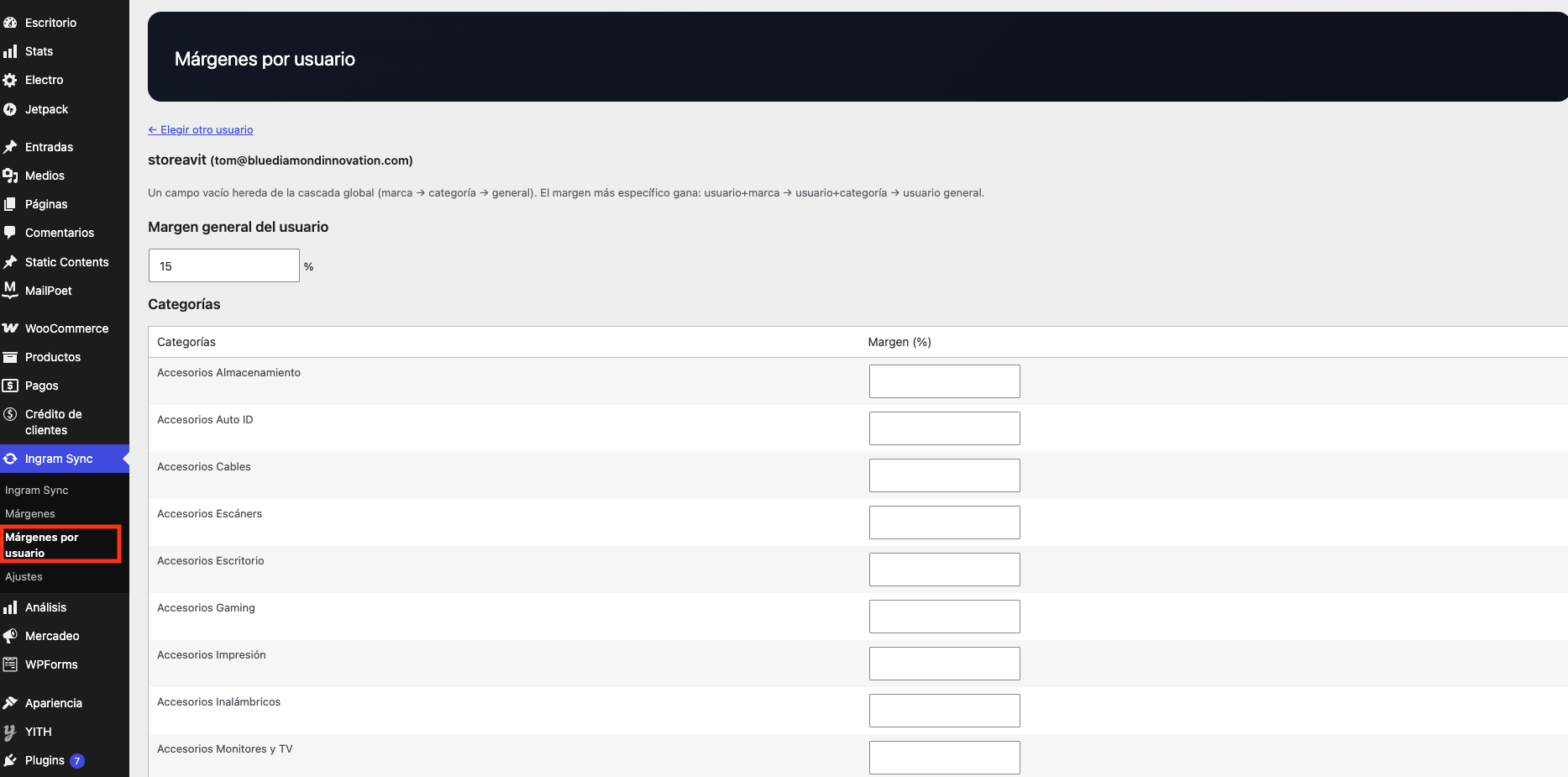
- En el menú lateral entra a Ingram Sync. Ahí verás el resumen de la última sincronización con Ingram y, en el submenú, las opciones Márgenes y Márgenes por usuario.
- Dentro configuras el margen. Lo típico:
- Definir el margen general (porcentaje de utilidad que se suma al precio de costo, por ejemplo 15 %).
- Opcionalmente, poner márgenes diferentes por categoría (o por usuario), que tienen prioridad sobre el general.
- Ajusta el porcentaje y pulsa Guardar cambios.
- Desde ese momento, cuando Ingram actualice el costo, la tienda aplica el margen y muestra el precio de venta final ya con tu ganancia incluida.
Cómo funcionan los pedidos (cotizaciones)
En esta tienda los pedidos funcionan como cotizaciones. Cuando un cliente "hace un pedido", en realidad genera una cotización que todavía no se manda a Ingram. El pedido se dispara a Ingram solo cuando tú lo apruebas cambiando su estado. Este es el paso más importante de tu operación diaria.
El flujo completo, paso a paso
El cliente coloca el pedido / cotización en la tienda.
El pedido entra en tu panel como En espera. Aquí nada se ha enviado a Ingram todavía: es solo una cotización esperando tu revisión.
Cuando decides aprobarla, cambias el pedido de En espera a Procesando.
Ese cambio de estado es el que dispara el pedido a Ingram y lo crea allá. A partir de ese momento Ingram ya tiene la orden para surtirla.
Dónde ver y gestionar los pedidos
- Ve a WooCommerce → Pedidos.
- Verás la lista con: número de pedido, cliente, fecha, estado y total.
- Puedes filtrar por estado y buscar por cliente o número de pedido.
- Para revisar una cotización, abre el pedido y verás el detalle: productos, cantidades, datos del cliente y total.
Cómo aprobar (disparar a Ingram) una cotización
- Abre el pedido que está En espera.
- Revisa que todo esté correcto (productos, cantidades, datos del cliente).
- Cambia el estado de En espera a Procesando y guarda / actualiza.
- Con ese cambio, el pedido se crea automáticamente en Ingram y comienza el proceso de surtido.
Qué significa cada estado
| Estado | Qué significa en tu operación |
|---|---|
| En espera | Cotización recibida, pendiente de tu aprobación. Todavía no está en Ingram. |
| Procesando | Ya lo aprobaste; el pedido se disparó y se creó en Ingram. |
| Completado | El pedido se surtió y se envió al cliente. |
| Cancelado | La cotización no siguió adelante. |
Resumen rápido — dónde está cada cosa
| Quiero… | Voy a… |
|---|---|
| Cambiar banners / portada | Apariencia → Personalizar |
| Editar textos del Home | Páginas → Inicio |
| Ver usuarios registrados | Usuarios → Todos los usuarios |
| Ver clientes con sus compras | WooCommerce → Clientes |
| Ver el catálogo | Productos → Todos los productos |
| Crear un producto | Productos → Añadir nuevo |
| Configurar ganancia | Margen de Utilidad |
| Gestionar pedidos / cotizaciones | WooCommerce → Pedidos |